Guide d'achat architecture 2026
PC portable architecte 2026 : lequel choisir ?
Pour de la 2D et de petits projets, inutile de payer une machine de rendu. Si vous ouvrez de grosses maquettes Revit ou lancez Twinmotion chaque semaine, la RAM et la RTX changent le budget. Choisissez votre usage pour voir des modèles adaptés.
Choix rapide
Partir du bon profil
RTX 5060 · 32 Go de RAM · 1 To SSD · Darty FR
Un portable d’architecte sert aussi bien à dessiner sur AutoCAD qu’à ouvrir une maquette Revit, préparer un rendu ou présenter un projet chez un client. Les fiches techniques seules disent rarement comment il se comporte dans ces situations.
Le poids, l’écran et le refroidissement comptent aussi si la machine quitte souvent l’agence ou passe des heures sur un rendu. Les profils ci-dessous détaillent ces écarts avant de comparer les composants.
Avant les specs
Quel type d'architecte êtes-vous ?
Avant de parler processeur ou carte graphique, il faut savoir à quel profil vous ressemblez. Un architecte qui fait surtout de la 2D n’a pas besoin du même PC qu’un autre qui lance des rendus lourds trois fois par semaine.
Étudiant / petits projets
Vous faites surtout de la 2D, du SketchUp léger, Photoshop et quelques rendus. Ici, le but n'est pas d'acheter un monstre de puissance, mais un PC fiable, transportable, avec 16 Go de RAM minimum et un SSD correct.
Projets courants
Vous travaillez sur maisons, villas, petits équipements ou maquettes BIM modérées. C'est le profil le plus courant : 32 Go de RAM, 1 To de SSD et une RTX 5060 ou 5070 font une base très solide.
Gros projets BIM
Vous ouvrez de grosses maquettes, des fichiers liés et plusieurs logiciels à la fois. Là, il faut de la marge partout : processeur, RAM, SSD, refroidissement. 32 Go deviennent un plancher, pas un luxe.
Rendu intensif
Lumion, D5 Render, Twinmotion, V-Ray GPU, scènes lourdes, animations ou IA locale. Ici, la carte graphique, la VRAM, 64 Go de RAM et le refroidissement passent devant le reste.
Recommandation personnalisée
Vous hésitez entre deux profils ?
Le questionnaire part de vos logiciels, de votre budget, de vos déplacements et de votre niveau de rendu.
Tableau de décision
Quelle configuration viser ?
Ces fourchettes ne sont pas des règles gravées dans le marbre. À 1 500 €, on peut être très à l’aise pour de la 2D et déjà un peu juste pour du BIM avec rendu. Le même budget ne raconte pas la même histoire selon le profil.
Étudiant / 2D / petits projets
Plans 2D, modélisation légère, retouche image, premiers projets BIM et rendus ponctuels.
Pour commencer si vos projets restent surtout en 2D ou en 3D légère.
- CPU
- Core i5 / Ryzen 5 récent
- GPU
- RTX 5050 si possible
- RAM
- 16 Go
- SSD
- 512 Go
Cette configuration convient si le PC doit tenir plusieurs années d'école.
- CPU
- Core Ultra 5 / Core i5 H / Ryzen 5 H
- GPU
- RTX 5050 ou RTX 5060
- RAM
- 16 Go, 32 Go si possible
- SSD
- 1 To
À choisir si vos projets passent vite du dessin aux maquettes, puis aux images de rendu.
- CPU
- Core Ultra 7 / Core i7 / Ryzen 7
- GPU
- RTX 5060
- RAM
- 32 Go
- SSD
- 1 To
Projets courants
Maisons, villas, petits équipements, maquettes modérées et rendu ponctuel.
Suffisant si les maquettes restent raisonnables et si le rendu n'arrive pas tous les jours.
- CPU
- Core Ultra 5/7 ou Ryzen 5/7
- GPU
- RTX 5060
- RAM
- 16 à 32 Go
- SSD
- 1 To
Pour passer des plans à la maquette puis au rendu sans fermer un logiciel sur deux.
- CPU
- Core Ultra 7 / Core i7 / Ryzen 7
- GPU
- RTX 5060 ou RTX 5070
- RAM
- 32 Go
- SSD
- 1 To
Pour garder de la marge quand les fichiers grossissent et que les exports se multiplient.
- CPU
- Core Ultra 7/9 ou Ryzen 7/9
- GPU
- RTX 5070
- RAM
- 32 à 64 Go
- SSD
- 1 à 2 To
Gros projets BIM + rendu
Maquettes liées, gros fichiers, visualisation temps réel et multitâche lourd.
Le minimum sérieux quand le BIM devient lourd et que le rendu arrive derrière.
- CPU
- Core Ultra 7 / Core i7 / Ryzen 7
- GPU
- RTX 5060 ou RTX 5070
- RAM
- 32 Go
- SSD
- 1 To
Quand maquette, rendu et logiciels ouverts en parallèle font partie d'une semaine normale.
- CPU
- Core Ultra 7/9 ou Ryzen 9
- GPU
- RTX 5070 / 5070 Ti
- RAM
- 32 à 64 Go
- SSD
- 1 à 2 To
Pour travailler plus longtemps sans fermer les outils ni simplifier les scènes à chaque fois.
- CPU
- Core Ultra 9 / Core i9 / Ryzen 9
- GPU
- RTX 5080
- RAM
- 64 Go
- SSD
- 2 To
Rendu intensif / très gros projets
Animations, grosses scènes 3D, concours, VR, IA locale et rendus réguliers.
À partir du moment où le rendu revient sur presque chaque projet.
- CPU
- Core Ultra 7/9 ou Ryzen 9
- GPU
- RTX 5070 / 5070 Ti
- RAM
- 32 à 64 Go
- SSD
- 1 à 2 To
Pour lancer de grosses scènes et des rendus réguliers sans immobiliser la machine à chaque export.
- CPU
- Core Ultra 9 / Core i9 / Ryzen 9
- GPU
- RTX 5080
- RAM
- 64 Go
- SSD
- 2 To
Pour concours, VR, animations et scènes très chargées où chaque minute compte.
- CPU
- Core Ultra 9 / Core i9 HX / Ryzen 9 HX
- GPU
- RTX 5080 / RTX 5090
- RAM
- 64 Go
- SSD
- 2 To
Sans jargon inutile
Comprendre les composants qui comptent
Un composant n’a d’intérêt que s’il change quelque chose dans votre journée : un fichier qui s’ouvre plus vite, une maquette qui tourne mieux, un rendu qui ne bloque pas tout le PC.
Il garde Revit, Archicad, AutoCAD et SketchUp réactifs. Ne regardez pas seulement le nom i7 : la génération, la série et le refroidissement changent tout.
Dès que Lumion, D5 Render, Twinmotion, Enscape ou V-Ray GPU entrent dans le jeu, ce n'est plus un bonus. Regardez aussi la VRAM et la puissance GPU en watts.
16 Go permettent de travailler. 32 Go évitent de fermer Revit, Photoshop ou Twinmotion dès que le projet grossit. 64 Go concernent les grosses maquettes et le rendu régulier.
Avec 512 Go, on trie vite entre maquettes, textures, exports, caches et sauvegardes. 1 To laisse respirer.
Un 16 pouces 16:10 donne une vraie zone de dessin sans transformer le sac en valise. Vérifiez la luminosité, la résolution et les couleurs, pas seulement le taux de rafraîchissement.
Un portable très fin peut afficher une belle fiche technique et brider dès qu'il chauffe. Pour le rendu, le châssis compte autant que les composants.
Par logiciel
Les besoins changent selon vos outils
Le piège classique, c’est d’acheter pour le logiciel le plus léger de votre chaîne de travail. AutoCAD 2D ne demande pas la même chose que Lumion, D5 Render ou V-Ray. Et c’est souvent le logiciel le plus lourd qui finit par dicter la configuration.
Si vous gardez la maquette ouverte pendant le rendu, comparez aussi les besoins d'Enscape et de D5 Render. Les deux demandent une carte graphique adaptée, mais D5 impose Windows tandis qu'Enscape fonctionne aussi sur certains Mac.
| Logiciel | Ce qui compte | Configuration portable conseillée |
|---|---|---|
| Revit | Processeur rapide, RAM, Windows | 32 Go RAM recommandés, 64 Go pour grands modèles, GPU dédié si 3D régulière |
| ArchiCAD | CPU monocœur, RAM, Mac & Windows | 32 Go RAM recommandés, GPU dédié utile en 3D, Mac Apple Silicon viable |
| SketchUp | CPU fluide, GPU si rendu | Core i5/i7 ou Ryzen 5/7, 16 à 32 Go RAM, RTX 5050+ si rendu |
| Rhino + Grasshopper | CPU multicœur, RAM, GPU si rendu | 32 Go RAM pour Grasshopper, RTX 5060+ si V-Ray, Enscape ou rendu viewport |
| AutoCAD | CPU, RAM, GPU utile en 3D | 16 à 32 Go RAM, SSD rapide, grosse carte graphique inutile si vous restez en 2D |
| Lumion | GPU et VRAM | GPU dédié puissant, RTX 5070 ou mieux pour scènes détaillées et rendu fréquent |
| Twinmotion | GPU, VRAM, RAM | RTX 5060 en courant, RTX 5070+ pour Lumen, Path Tracer et VR |
| Enscape | GPU, VRAM, RAM et logiciel hôte | RTX 5060 et 32 Go en courant, 12 Go de VRAM ou plus pour VR et grandes scènes |
| D5 Render | GPU ray tracing, VRAM, Windows | RTX 5060 minimum, 32 Go RAM, RTX 5070 Ti ou mieux pour scènes lourdes |
| V-Ray | GPU Nvidia ou CPU multicœur | RTX 5070/5070 Ti si GPU, RAM au moins 2x la VRAM |
Budget réaliste
Combien dépenser selon votre profil ?
Le budget dépend moins de votre statut que de vos fichiers. Un étudiant qui monte de grosses scènes 3D peut avoir besoin d’un PC plus costaud qu’un freelance qui dessine surtout en 2D. Oui, c’est frustrant. Mais c’est souvent comme ça.
| Budget | Profil typique | Cible technique | À savoir |
|---|---|---|---|
| Moins de 800 € | Très serré | 16 Go RAM si possible, SSD 512 Go, GPU dédié rare | Possible pour AutoCAD, ZWCAD, SketchUp léger et études. À éviter si Revit lourd ou rendu 3D font partie du programme. |
| 800 à 1 300 € | Étudiant sérieux | Core i5/Ryzen 5 récent, RTX 5050/5060 si possible, 16 Go RAM | Bon point d'entrée si vous acceptez des limites en rendu et sur les grosses scènes. |
| 1 300 à 2 000 € | Budget recommandé | Core i7/Ryzen 7, RTX 5060/5070, 32 Go RAM, SSD 1 To | Cette configuration convient à beaucoup d'étudiants avancés, de freelances et de jeunes agences. |
| 2 000 à 3 000 € | BIM et rendu fréquent | RTX 5070/5070 Ti, 32 à 64 Go RAM, SSD 1 à 2 To | À viser si vos fichiers sont lourds ou si le rendu revient souvent dans la semaine. |
| Plus de 3 000 € | Production intensive | RTX 5080/5090, 64 Go RAM, SSD 2 To | Pour concours, animations, VR, scènes urbaines et gros multitâche. Là, on achète surtout de la marge. |
PC portable ou PC fixe ?
Le portable est logique si vous bougez entre école, agence, rendez-vous et chantier. C’est même tout l’intérêt : avoir vos logiciels, vos fichiers et vos présentations avec vous.
Mais si vous travaillez presque toujours au même endroit, le PC fixe mérite d’être envisagé. À prix égal, il donne souvent plus de puissance, se refroidit mieux et s’améliore plus facilement.
Windows ou Mac pour un architecte ?
Le MacBook peut être très agréable pour Archicad, Rhino, SketchUp, Adobe et une mobilité légère. Mais Revit, Lumion, D5 Render et V-Ray GPU avec carte Nvidia restent beaucoup plus simples sous Windows.
Si vous ne savez pas encore quels logiciels domineront vos études ou votre agence, Windows reste le choix le plus compatible. Ce n’est pas le plus glamour, mais c’est souvent le plus tranquille.
PC gamer ou station mobile ?
Un PC gamer sobre offre souvent beaucoup de puissance pour le prix, surtout pour le rendu 3D. Une station mobile coûte plus cher, mais apporte parfois un châssis plus sérieux, une meilleure connectique et un support entreprise.
Dans les deux cas, regardez surtout le refroidissement, le GPU, la RAM et l'écran. Une fiche technique impressionnante ne sert pas à grand-chose si la machine bride vite ou si la dalle est médiocre.
Les erreurs à éviter
- Acheter un PC gamer sans regarder l'écran, la luminosité et la fidélité des couleurs.
- Prendre une bonne RTX avec seulement 16 Go de RAM soudée et impossible à augmenter.
- Comparer deux Core i7 sans vérifier la génération, la série et le refroidissement du PC.
- Choisir un portable très fin pour du rendu fréquent, puis subir la chauffe et le bruit.
- Payer une configuration extrême alors que vos projets restent surtout en 2D ou SketchUp léger.
Avant achat
Mini checklist
Avant de valider votre panier, prenez deux minutes pour vérifier ces points. Ce sont souvent les petits détails oubliés qui rendent un PC pénible après six mois.
| Question | Pourquoi c'est important |
|---|---|
| Est-ce que j'utilise surtout la 2D, le BIM ou le rendu ? | C'est la question qui évite d'acheter trop gros, ou pas assez. |
| Ai-je au moins 16 Go de RAM, idéalement 32 Go ? | La RAM décide combien de temps Revit, Archicad, Adobe et les autres restent utilisables ensemble. |
| La carte graphique a-t-elle assez de VRAM ? | Lumion, D5 Render, Twinmotion et V-Ray GPU saturent vite sur les scènes lourdes. |
| Le SSD fait-il au moins 1 To si je travaille sérieusement ? | Les maquettes, textures, exports, caches et sauvegardes remplissent vite le stockage. |
| L'écran est-il correct pour dessiner et présenter ? | La puissance ne compense pas un écran trop sombre ou peu fidèle. |
| La RAM ou le SSD peuvent-ils être augmentés ? | C'est souvent ce qui prolonge la durée de vie du portable. |
| Le PC est-il transportable au quotidien ? | Une station puissante mais trop lourde finit vite par rester au bureau. |
Avant de comparer les modèles
Vérifiez la configuration qui correspond à votre façon de travailler.
Le questionnaire croise vos logiciels, votre budget, vos déplacements et votre préférence Mac ou Windows. L’idée est simple : partir de votre profil, pas d’une fiche technique au hasard.
Sélection 2026 mise à jour le 25 octobre 2026
Notre sélection de PC portables pour architectes
Ces cartes sont là pour éviter les quarante onglets ouverts avec des fiches techniques presque identiques. Elles ciblent un usage courant en architecture : Revit, SketchUp, AutoCAD et Twinmotion. Avant d’acheter, vérifiez quand même votre profil d’usage : c’est lui qui dit si une machine est suffisante, confortable ou franchement trop ambitieuse.
Le meilleur rapport qualité/prix
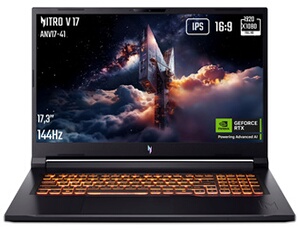)
Nitro V 17 AI ANV17-41-R0N0 17,3"
Une marge pour les projets lourds

Alienware Intel Ultra 9 275HX 18
Questions fréquentes
FAQ PC portable architecte
Quel est le meilleur PC portable pour architecte en 2026 ?
Il n'y a pas un seul meilleur PC portable pour tous les architectes. Pour un usage courant avec Revit, SketchUp, AutoCAD et Twinmotion, visez plutôt un 15 ou 16 pouces avec Core Ultra 7, Core i7 ou Ryzen 7, 32 Go de RAM, SSD 1 To et RTX 5060 ou RTX 5070.
Faut-il éviter les anciennes cartes graphiques pour l'architecture ?
Si vous achetez neuf en 2026, partez plutôt sur une carte graphique récente. Une ancienne RTX peut rester intéressante en grosse promotion, mais ne sacrifiez pas la RAM, le stockage ou la VRAM juste pour faire baisser le prix.
Un MacBook est-il adapté à l'architecture ?
Oui, si vos logiciels tournent bien sur macOS : SketchUp, Archicad, Rhino, Adobe et certains usages Twinmotion. Mais si Revit, Lumion, D5 Render ou V-Ray GPU Nvidia sont au centre de votre travail, Windows reste le chemin le plus simple.
Combien de RAM faut-il pour un étudiant en architecture ?
16 Go peuvent suffire en première année ou pour de petits projets. 32 Go deviennent vite préférables dès que Revit, Twinmotion, Lumion, Photoshop ou plusieurs logiciels restent ouverts en même temps.
Quel budget prévoir pour un PC portable d'architecte ?
Comptez moins de 800 euros pour un usage léger, 800 à 1 300 euros pour commencer sérieusement, 1 300 à 2 000 euros pour un profil courant, puis 2 000 euros et plus si le BIM lourd ou le rendu fréquent font vraiment partie du travail.
Faut-il un PC gamer pour architecture ?
Pas forcément, mais beaucoup de PC gamer offrent beaucoup de puissance pour le prix grâce à leurs GPU dédiés. Le bon candidat est sobre, bien refroidi, avec un écran correct et une RAM/SSD évolutifs si possible. Le mauvais candidat souffle fort, chauffe vite et affiche une dalle médiocre.